
El lienzo
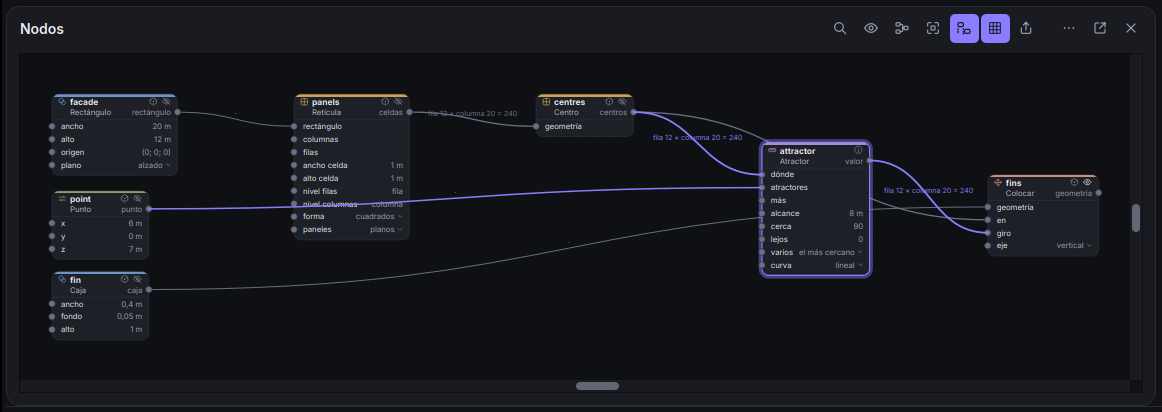
Nodos y cables
Sección titulada «Nodos y cables»- Añadir un nodo: doble clic en un lugar vacío, o Tab. Escribe su nombre o lo que quieres hacer.
- Repetir el último nodo: Mayús + R vuelve a poner el último tipo de nodo que usaste, donde está el ratón.
- Conectar: arrastra desde el circulito a la derecha de una tarjeta hasta una entrada de otra tarjeta.
- Elegir: clic en una tarjeta; arrastra un recuadro, o Ctrl + clic, para elegir varias. Con varias elegidas, el panel Nodo las cambia todas a la vez.
Clic derecho en una tarjeta
Sección titulada «Clic derecho en una tarjeta»| Opción | Qué hace |
|---|---|
| Renombrar… | le da al nodo un nombre propio: fachada, quiebrasoles |
| Ver en 3D / Ver solo este | su ojo, o solo su ojo |
| Buscar su mejor valor… | abre Buscar el mejor para ese número. Mira Buscar el mejor |
| Entrar al grupo / Salir del grupo | entrar en una tarjeta de grupo, o volver arriba |
| Guardar en la biblioteca… | guarda un grupo para usarlo en cualquier proyecto |
Ordenar
Sección titulada «Ordenar»- Ctrl + L ordena todos los nodos, de izquierda a derecha.
- Ver → Organizar los nodos alinea y reparte las tarjetas elegidas.
- Ver → Ajustar a la rejilla y Guías inteligentes ayudan a ubicar las tarjetas a mano.
Anotaciones
Sección titulada «Anotaciones»Clic derecho en un lugar vacío del lienzo, Anotar aquí: un texto, una flecha o un marco. No cambian el cálculo: explican el proyecto a quien lo abre. Un marco no es un grupo.
| Teclas | Qué hacen |
|---|---|
| Tab | añadir un nodo |
| Mayús + R | repetir el último nodo |
| Ctrl + F | buscar un nodo por su nombre |
| Ctrl + C, Ctrl + X, Ctrl + V, Ctrl + D | copiar, cortar, pegar, duplicar |
| Ctrl + A | elegir todo |
| Ctrl + G, Ctrl + Mayús + G | agrupar, desagrupar |
| Ctrl + Z, Ctrl + Mayús + Z | deshacer, rehacer |
| Mayús + F | encuadrar los nodos |
| Ctrl + L | ordenar los nodos |
| Ctrl + , | preferencias |
Truco. En un campo de una tarjeta, las teclas escriben: Tab pasa al valor siguiente y Supr borra letras. Copiar y pegar funcionan en el lienzo cuando el foco está en él.